Ablauf, Druck und Gäste-Optionen einstellen
Eine Hochzeit braucht einen anderen Takt als eine Firmenfeier: Wie lange läuft der Countdown, wie viele Fotos gibt es pro Durchgang, wird automatisch gedruckt, sollen Gäste vorher einwilligen? Das stellst du je Event ein — in der Verwaltung oder direkt an der Box. Beide Wege führen zum selben Ergebnis; die Einstellungen gleichen sich ab.
Bevor du startest
Es gibt ein Event (Ein Event für die Box anlegen). Für die Einstellung an der Box muss es schon auf der Box sein (Das Event auf die Box bringen).
Ablauf: Zeiten und Serie
- Öffne Verwaltung → Booth, klick auf das Event und wechsle in den Reiter Ablauf.
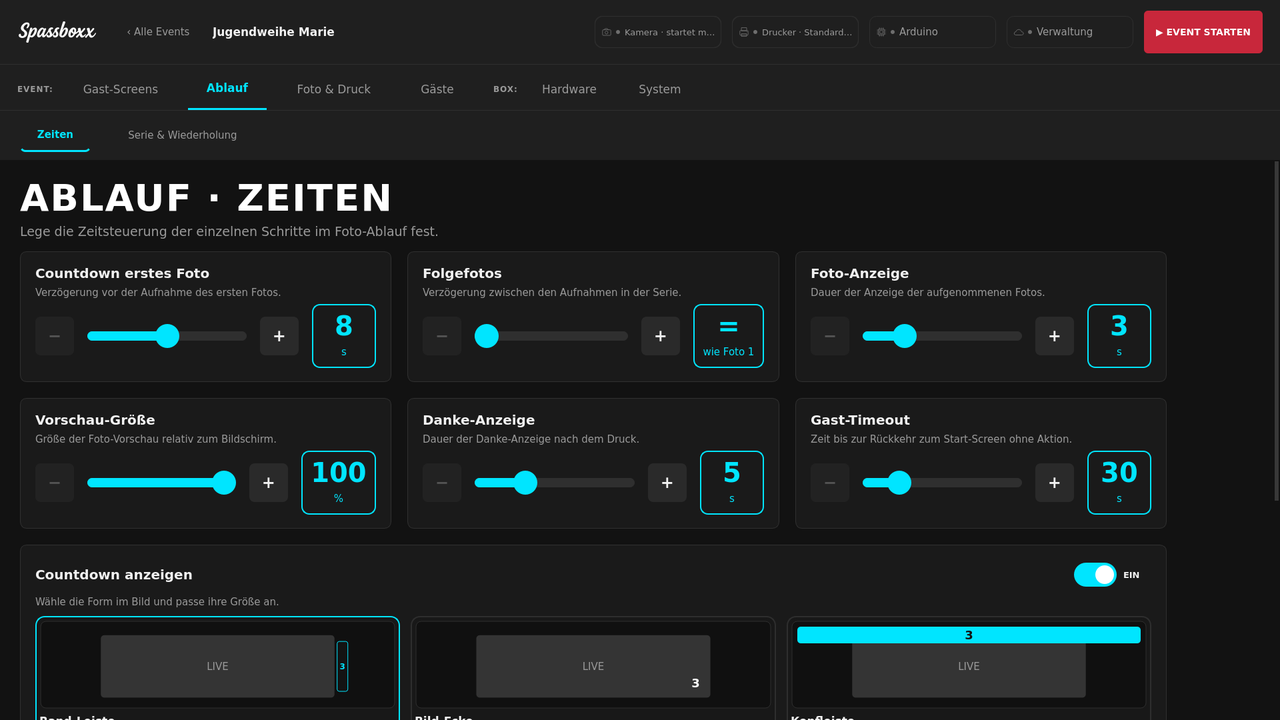
- Unter Zeiten stellst du ein: Countdown vor dem ersten Foto, Countdown bei weiteren Fotos (0 = wie beim ersten), Vorschau pro Foto, Vorschau-Größe (%), Größe des Live-Bilds (%), Danke-Bildschirm und Abbruch bei Inaktivität.
- Unter Serie & Wiederholung erlaubst du mit Serie wiederholen, dass Gäste alle Fotos noch einmal schießen dürfen.
- Klick auf Einstellungen speichern. Der Knopf speichert Ablauf, Foto & Druck und Gäste gemeinsam — du kannst also auch erst alle drei Reiter ausfüllen und einmal speichern.
- Wähl das Event in der Zentrale, tippe auf Event vorbereiten und öffne Ablauf.
- Unter Zeiten stellst du Countdown, Folgefotos, Foto-Anzeige, Vorschau-Größe, Danke-Anzeige und Gast-Timeout ein. Hier wählst du auch die Form des Countdowns — etwa „Bildmitte" oder „Kreis" — und seine Größe.
- Unter Serie & Wiederholung wählst du, wie viele Fotos ein Gast pro Durchgang macht (Einzelbild, 3er-Serie, 4er-Serie oder passend zum Layout), und ob die Box die Serie danach zeigt und „Nochmal?" fragt.
- Tippe auf Änderungen speichern.
Looks und Druck
- Wechsle in den Reiter Foto & Druck.
- Unter Filter & Looks wählst du bei Auswahl der Looks: Keine Filter, Automatisch wechseln oder Gäste wählen selbst — und darunter die Verfügbaren Looks: Schwarzweiß, Sepia, Warm, Kühl, Kräftig, Retro, Comic und Beauty. Es sind dieselben acht Looks wie an der Box.
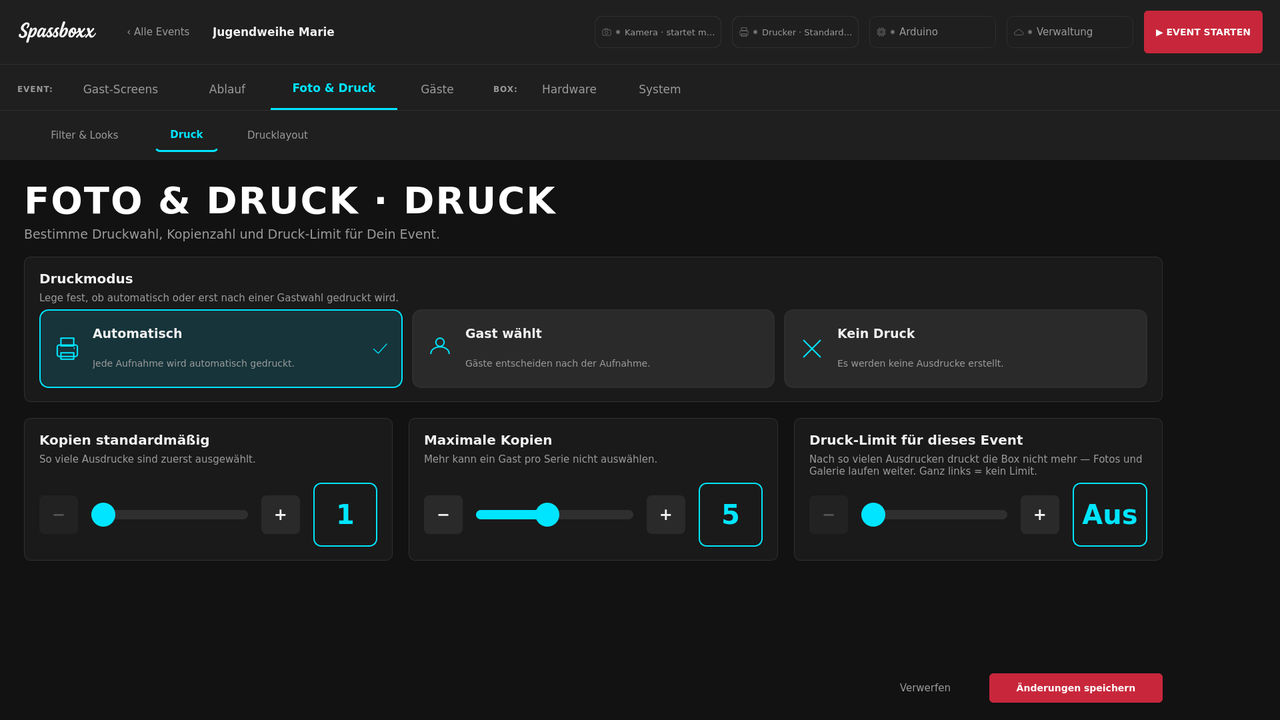
- Unter Druck legst du den Druckablauf fest: Automatisch drucken, Gäste wählen die Kopien oder Nicht drucken. Dazu Voreingestellte Kopien, Höchstens wählbare Kopien und ein Drucklimit für das Event (0 = kein Limit).
- Klick auf Einstellungen speichern.
Das Drucklayout selbst gestaltest du im Reiter Gestaltung — der Knopf Drucklayout öffnen → unter Foto & Druck bringt dich direkt dorthin.
- Öffne Foto & Druck → Filter & Looks. Wähl den Filter-Modus (Aus, Automatisch, Gast wählt) und tippe die Verfügbaren Looks an, die Gäste bekommen sollen.
- Öffne Foto & Druck → Druck. Wähl den Druckmodus (Automatisch, Gast wählt, Kein Druck) und stell Kopien standardmäßig und Maximale Kopien ein. Brauchst du eine Obergrenze für die Ausdrucke, schieb Druck-Limit für dieses Event nach rechts; ab Werk steht es auf Aus.
- Tippe auf Änderungen speichern.
Gäste: Einwilligung, Galerie-QR, Umfrage, Extras
- Wechsle in den Reiter Gäste.
- Einwilligung: Mit Einwilligung abfragen fragt die Box vor jeder Aufnahme, ob die Fotos verarbeitet werden dürfen. Passe Überschrift, Einwilligungstext, Text für Zustimmung und Text für Ablehnung an.
- Galerie & QR: Mit Galerie-QR anzeigen zeigt die Box einen QR-Code zur Online-Galerie — wähl, ob Auf dem Startbild, Auf dem Danke-Bild und/oder In der Galerie.
- Umfrage: Trag unter Fragen und Antworten bis zu drei Fragen ein, eine pro Zeile,
Antworten mit
|getrennt — z. B.Wie hat's euch gefallen? | Mega! | Ganz gut | Na ja. - Extras: Fotos löschen lassen gibt Gästen am Danke-Bildschirm einen Lösch-Knopf; Audio-Ansagen abspielen lässt die Box die Gäste mit Sprachclips begleiten.
- Klick auf Einstellungen speichern.
- Öffne Gäste → Einwilligung und schalte Einwilligung abfragen ein. Über Einwilligungstext bearbeiten änderst du die Texte.
- Unter Gäste → Galerie & QR schaltest du QR-Code anzeigen ein und legst Position und Größe fest. Unter Beschriftung Galerie-Knopf steht der Text des Galerie-Knopfs.
- Unter Gäste → Umfrage legst du mit + Frage hinzufügen Fragen an.
- Unter Gäste → Extras schaltest du Fotos löschen ein. Mit Bestätigung erforderlich fragt der Knopf vor dem Löschen noch einmal nach.
- Tippe auf Änderungen speichern.
Der QR-Code braucht eine freigegebene Galerie
Solange die Online-Galerie des Events nicht freigegeben ist, zeigt die Box keinen echten QR-Code. Freigeben kannst du in der Verwaltung im Reiter Überblick mit Galerie freigeben — oder an der Box im Menü ••• des Events mit Galerie freigeben.
Alles im Detail: Event bearbeiten · Ablauf: Zeiten, Countdown und Serie · Looks und Druck · Gäste: Einwilligung, Galerie-QR, Umfrage, Extras.
Und dann?
Letzter Schritt vor dem Abend: Vor dem Event: Box prüfen.