Box — Fernwartung
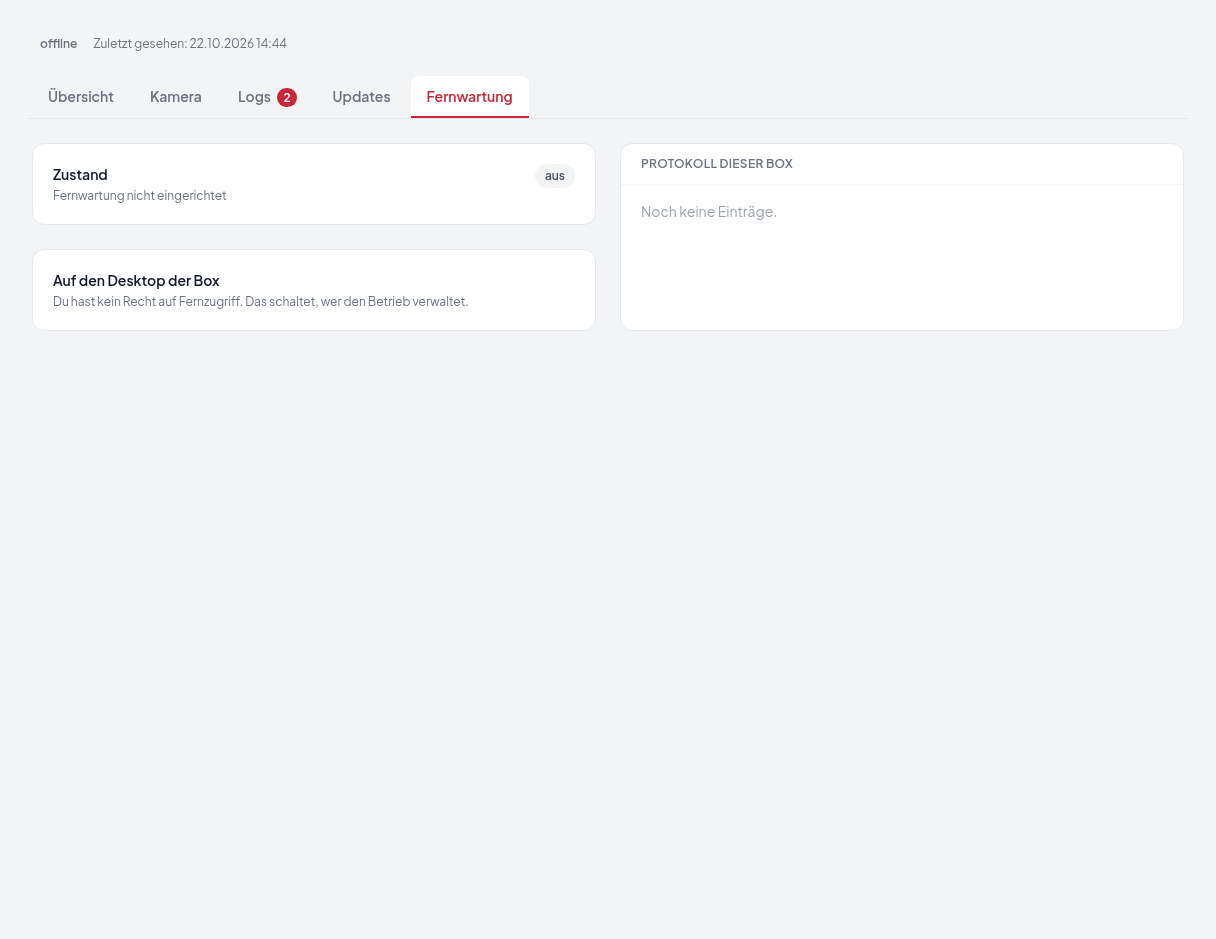
Mit der Fernwartung kommst du vom Schreibtisch aus auf den Windows-Desktop deiner Box – etwa um eine Druckereinstellung zu ändern, die App neu zu starten oder nachzusehen, was auf dem Bildschirm steht. Außerdem kannst du hier den Support von Spassboxx für deine Box freischalten.
So findest du es: Verwaltung → Booth → Boxen → Box öffnen › → Reiter Fernwartung
Bevor du startest
Den Reiter gibt es nur, wenn das Modul Fernzugriff für deinen Betrieb eingeschaltet ist. Öffnen darfst du die Box nur, wenn
- dein Nutzer das Recht auf Fernzugriff hat – das vergibt, wer den Betrieb verwaltet, unter Einstellungen → Fernzugriff,
- die Lizenz der Box Fernzugriff enthält (siehe Block Lizenz in der Übersicht) und ein Abo nicht abgelaufen ist,
- die Box freigegeben ist und zu deinem Betrieb gehört.
Fehlt etwas davon, steht statt des Knopfs der Grund, z. B. „Du hast kein Recht auf Fernzugriff. Das schaltet, wer den Betrieb verwaltet.“
Was du hier siehst
Links drei Bereiche – Zustand, Auf den Desktop der Box und Rechner –, darunter Support von Spassboxx. Rechts das Protokoll dieser Box.
Ist gerade jemand verbunden, steht ganz oben „Gerade verbunden:
Funktionen im Einzelnen
Zustand
| Anzeige | Bedeutung |
|---|---|
| an, App läuft (grün) | Rechner ist erreichbar, die Fotobox-App meldet sich. |
| an, App läuft nicht (gelb) | Rechner ist erreichbar, aber die App ist zu. Genau der Fall für App fernstarten. |
| aus (grau) | Rechner aus, ohne Internet oder Fernwartung auf der Box nicht eingerichtet. |
Steht dort ein Achtung-Hinweis, gibt es gerade keinen Link. Melde dich in dem Fall bei Spassboxx.
Fernzugriff öffnen
Fernzugriff öffnen erstellt einen persönlichen Link, der 60 Minuten gilt und nur auf den Desktop dieser Box führt.
Danach siehst du:
- „Dein Link gilt noch 59:12“ – eine laufende Restzeit.
- Im neuen Tab öffnen – öffnet das Fernwartungs-Fenster mit dem Desktop der Box.
- Um 60 Minuten verlängern – stellt einen neuen Link für eine weitere Stunde aus. Der alte wird widerrufen; verbinde dich mit dem neuen erneut.
- Beenden – widerruft den Link sofort. Eine laufende Sitzung endet spätestens zum Ablauf des Links.
Schließen heißt beenden
Schließt du das Fernwartungs-Fenster, wird dein Link automatisch widerrufen – spätestens nach gut zwei Minuten. Lädst du das Fenster nur neu (F5), bleibt der Link bestehen. Hast du das Fenster noch gar nicht geöffnet, gilt dasselbe für den Reiter. Sofort zu ist der Link mit Beenden.
Fernwartungs-Fenster
Ein eigenes Browserfenster: oben eine schmale Leiste, darunter der Desktop der Box. Alles, was du für die Arbeit an der Box brauchst, liegt in dieser Leiste – du musst nicht zwischen Tabs wechseln.
| Knopf | Was passiert |
|---|---|
| Kopieren | Holt die Zwischenablage der Box zu dir. Danach fügst du sie bei dir mit Strg+V ein. |
| Einfügen | Schickt deine Zwischenablage an die Box. Dort fügst du sie mit Strg+V ein. |
| noch 54:10 | Wie lange dein Link noch gilt. |
| Verlängern | Neuer Link für eine weitere Stunde; das Fenster lädt den Desktop neu. |
| Beenden | Widerruft den Link und führt zurück zum Reiter. |
Nach jedem Knopf steht in der Leiste, was passiert ist, etwa „Kopiert — 42 Zeichen. Bei dir mit Strg+V einfügen.“
Wenn der Browser nicht mitspielt
Beim ersten Einfügen fragt der Browser, ob die Seite deine Zwischenablage lesen darf – erlaube das. Lässt er es nicht zu (oder bei Kopieren dauert es zu lange), öffnet sich ein kleines Feld: Bei Kopieren ist der Text der Box schon markiert, du drückst Strg+C. Bei Einfügen fügst du deinen Text mit Strg+V ins Feld ein und klickst Senden.
Gut zu wissen:
- Kopieren und Einfügen geht nur mit deinem eigenen, offenen Link – nicht mit dem Link eines Kollegen und nicht nach dem Beenden.
- Höchstens 100.000 Zeichen auf einmal. Dateien gehen so nicht, nur Text.
- An der Box muss ein Benutzer bei Windows angemeldet sein, sonst kommt „Die Box hat nicht rechtzeitig geantwortet …“.
- Ins Protokoll kommt nur, dass kopiert oder eingefügt wurde und wie viele Zeichen – nie der Text selbst.
An der Box erscheint oben mittig der Hinweis ● Fernwartung aktiv —
Rechner
„Funktioniert, solange der Rechner an ist — auch wenn die App gerade nicht läuft.“
- App fernstarten – startet die Fotobox-App. Meldet sie sich, springt der Zustand in ein bis zwei Minuten auf „an, App läuft“.
- Neu starten – startet den ganzen Rechner neu. Die Verwaltung fragt vorher nach: „Läuft gerade eine Feier, ist die Box für ein paar Minuten weg.“
Beide Knöpfe sind gesperrt, solange der Zustand aus ist.
Support von Spassboxx
Spassboxx kommt nur an deine Box, wenn du darum bittest.
- Schreib optional ins Feld „Worum geht es?“, was los ist, und drücke Support anfordern.
- Danach steht dort „Angefordert — Spassboxx kann sich bis
- Anforderung beenden nimmt die Freigabe vorzeitig zurück. Ist Spassboxx gerade verbunden, wird auch dessen Link sofort widerrufen; dein eigener Link bleibt.
- Spassboxx bekommt Bescheid, und du bekommst eine Bestätigung an deine Adresse für Benachrichtigungen.
Support anfordern geht auch, wenn die Lizenz der Box keinen Fernzugriff (mehr) enthält – gerade eine Box nach Abo-Ende soll zu retten sein. Du brauchst dafür aber das Recht auf Fernzugriff.
Protokoll dieser Box
Jeder Zugriff wird festgehalten – von dir, von anderen Nutzern deines Betriebs und vom Support. Je Eintrag siehst du, was passiert ist, wann (von–bis), wer und auf welchem Weg.
| Was | Bedeutung |
|---|---|
| Link erstellt, Link verlängert, Link widerrufen | Jemand hat einen Zugang ausgestellt, verlängert oder beendet. |
| Verbunden, Getrennt | Eine Sitzung auf dem Desktop begann oder endete. |
| Support angefordert, Support-Anforderung beendet | Deine Freigabe für Spassboxx. |
| App ferngestartet, Rechner neu gestartet | Die Knöpfe unter „Rechner“. |
| Zwischenablage geholt, Zwischenablage an die Box | Kopieren/Einfügen im Fernwartungs-Fenster – mit Zeichenzahl, ohne Inhalt. |
Der Weg sagt, ob du selbst (Betreiber selbst) oder der Support auf deine Anforderung hin (Support auf Anforderung) verbunden war. Auch Sitzungen, die nicht über die Verwaltung gestartet wurden, tauchen im Protokoll auf – mit dem Weg Ohne Freigabe über die Verwaltung.
Das Protokoll aller Boxen samt der Frage, wer das Recht auf Fernzugriff bekommen oder verloren hat, findest du unter Einstellungen → Fernzugriff.
Zusammenspiel
- Box: Der Fernwartungs-Dienst wird mit der Box-App installiert, bleibt aber aus, bis die Lizenz Fernzugriff enthält und das Modul in der Verwaltung freigeschaltet ist. An der Box selbst gibt es dafür keinen Schalter.
- Übersicht: Den Zustand der Fernwartung siehst du auch in der Übersicht der Box.
- Fernwartungs-Server von Spassboxx: Die Verbindung läuft über den Fernwartungs-Server von Spassboxx. Ist er gerade nicht erreichbar, meldet die Seite: „Der Fernwartungs-Server hat nicht geantwortet. Versuch es in einer Minute noch einmal.“
Gut zu wissen
- Nicht während der Feier klicken: Auf dem Desktop arbeiten, während Gäste an der Box stehen, stört den Ablauf. Nutze die Fernwartung vor oder nach dem Event – oder für kurze Handgriffe.
- Service-PIN vergessen? Dafür brauchst du keinen Desktop-Zugriff: Service-PIN zurücksetzen in der Übersicht setzt die Box auf die Werks-PIN zurück.
- Kamera einstellen geht einfacher: Für Belichtung und Testfoto brauchst du keinen Desktop-Zugriff – nimm den Reiter Kamera.
- Alte Adressen: Früher lag die Fernwartung unter einem eigenen Menüpunkt „Fernzugriff“. Alte Lesezeichen leiten automatisch hierher weiter.