Box — Kamera
Hier stellst du die Kamera einer Box aus der Ferne ein und löst ein Testfoto aus – etwa wenn die Box bei Tageslicht aufgebaut wurde und die Bilder abends zu dunkel werden.
So findest du es: Verwaltung → Booth → Boxen → Box öffnen › → Reiter Kamera
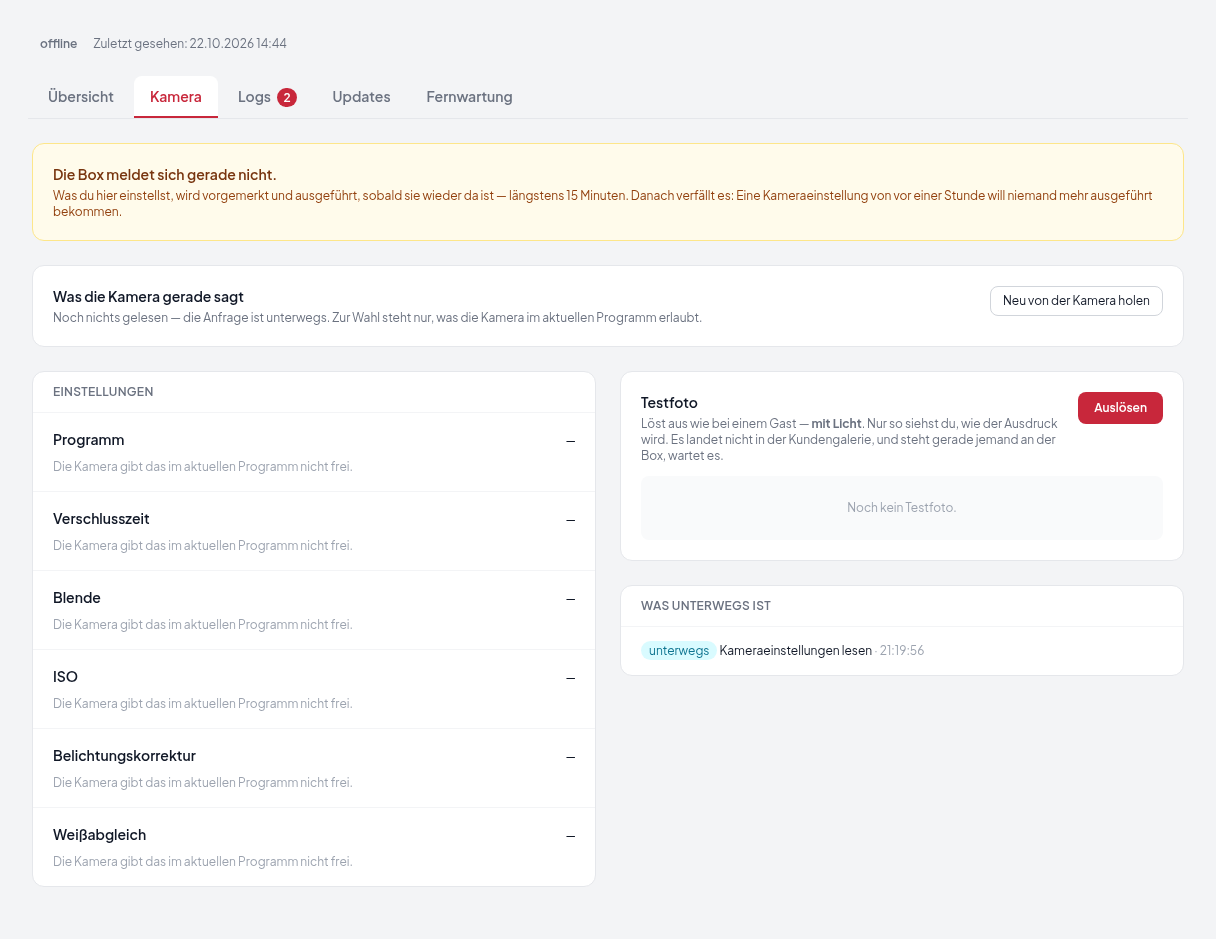
Was du hier siehst
Die Seite zeigt keinen gespeicherten Stand, sondern fragt beim Öffnen die Box, was ihre Kamera gerade eingestellt hat. Zur Wahl steht nur, was die Kamera im aktuellen Programm erlaubt.
- Oben: Was die Kamera gerade sagt mit dem Zeitpunkt („Gelesen 27.09.2026 21:14:05.“) und dem Knopf Neu von der Kamera holen.
- Links: Einstellungen – je Einstellung der aktuelle Wert und, wenn die Kamera es erlaubt, ein Auswahlfeld mit Setzen.
- Rechts: Testfoto mit Auslösen und darunter Was unterwegs ist.
Solange die Box noch nicht geantwortet hat, steht dort „Noch nichts gelesen — die Anfrage ist unterwegs.“ Lade die Seite nach ein paar Sekunden neu – sie aktualisiert sich bewusst nicht von selbst, damit dir kein offenes Auswahlfeld unter den Fingern wegspringt.
Funktionen im Einzelnen
Einstellungen setzen
| Einstellung | Bedeutung |
|---|---|
| Programm | Das Aufnahmeprogramm der Kamera (Modusrad). Es entscheidet, welche anderen Werte du ändern darfst. |
| Verschlusszeit | Wie lange belichtet wird, z. B. 1/100. |
| Blende | Wie weit das Objektiv öffnet, z. B. f/4.5. |
| ISO | Lichtempfindlichkeit. Höher = heller, aber körniger. |
| Belichtungskorrektur | Macht das Bild insgesamt heller oder dunkler. |
| Weißabgleich | Farbstimmung passend zum Licht. |
Wähle einen Wert und drücke Setzen. Die Meldung „Wird an die Kamera geschickt. Was sie daraus macht, steht gleich hier.“ bestätigt den Auftrag. Nach dem Neuladen siehst du den neuen Wert.
Steht bei einer Einstellung „Die Kamera gibt das im aktuellen Programm nicht frei.“, lässt die Kamera sie im gewählten Programm nicht zu – bei Vollautomatik zum Beispiel ISO. Dann ist das Feld nur eine Anzeige.
Werte zeigen Zahlen?
Ältere Box-Versionen melden die Werte als Code-Zahlen statt als Klartext (etwa „53“ statt „1/100“). Bedienbar ist das trotzdem – mit einem Update der Box erscheint der Klartext.
Testfoto
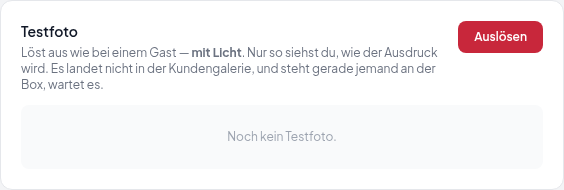
Auslösen macht ein Foto wie bei einem Gast – mit Licht. Nur so siehst du, wie der Ausdruck wird. Das Testfoto erscheint anschließend hier mit Uhrzeit.
- Es landet nicht in der Kundengalerie.
- Steht gerade ein Gast an der Box, wartet das Testfoto, bis er fertig ist.
Was unterwegs ist
Diese Liste zeigt die Aufträge, die noch auf die Box warten (unterwegs), zum Beispiel „Kameraeinstellung setzen“ oder „Testfoto auslösen“. Darunter stehen die zuletzt erledigten mit ✓ oder, wenn etwas nicht geklappt hat, mit ⚠ und der Meldung der Box.
Zusammenspiel
- Verwaltung → Box: Jeder Knopfdruck hier wird zu einem Auftrag, den die Box bei ihrer nächsten Meldung abholt. Solange du auf dieser Seite bist, meldet sich die Box im Sekundentakt – ein Handgriff dauert deshalb nur wenige Sekunden.
- Box → Verwaltung: Die Box liest die Werte direkt aus der Kamera und schickt sie zurück, samt Testfoto.
- An der Box: Dieselben Einstellungen findest du vor Ort unter Kamera.
- In der iOS-App: Die Kamera-Fernsteuerung gibt es auch in der Spassboxx-App fürs iPhone.
Gut zu wissen
- Box nicht erreichbar: Meldet sich die Box gerade nicht, steht oben „Die Box meldet sich gerade nicht.“ Was du dann einstellst, wird vorgemerkt und ausgeführt, sobald sie wieder da ist – längstens 15 Minuten. Danach verfällt der Auftrag.
- Am Modusrad gedreht? Stellt jemand an der Kamera selbst etwas um, gilt das, was die Kamera sagt. Hole die Werte dann mit Neu von der Kamera holen frisch.
- Kamera nicht verbunden: Ist die Kamera aus oder das Kabel ab, kann die Box nichts lesen. Schau dann zuerst in die Übersicht (Zeile Kamera) und die Logs.