Nach der Feier: Event beenden, Fotos hochladen
Die letzten Gäste sind durch, du willst abbauen. So beendest du den Gastbetrieb sauber und sorgst dafür, dass alle Fotos in der Online-Galerie ankommen.
Bevor du startest
Keine Session läuft mehr — auf der Box steht der Start-Screen.
Gastbetrieb beenden
- Öffne den Service-Zugang: fünfmal schnell oben rechts tippen, dann deine Service-PIN.
- Wechsle zu System → App.
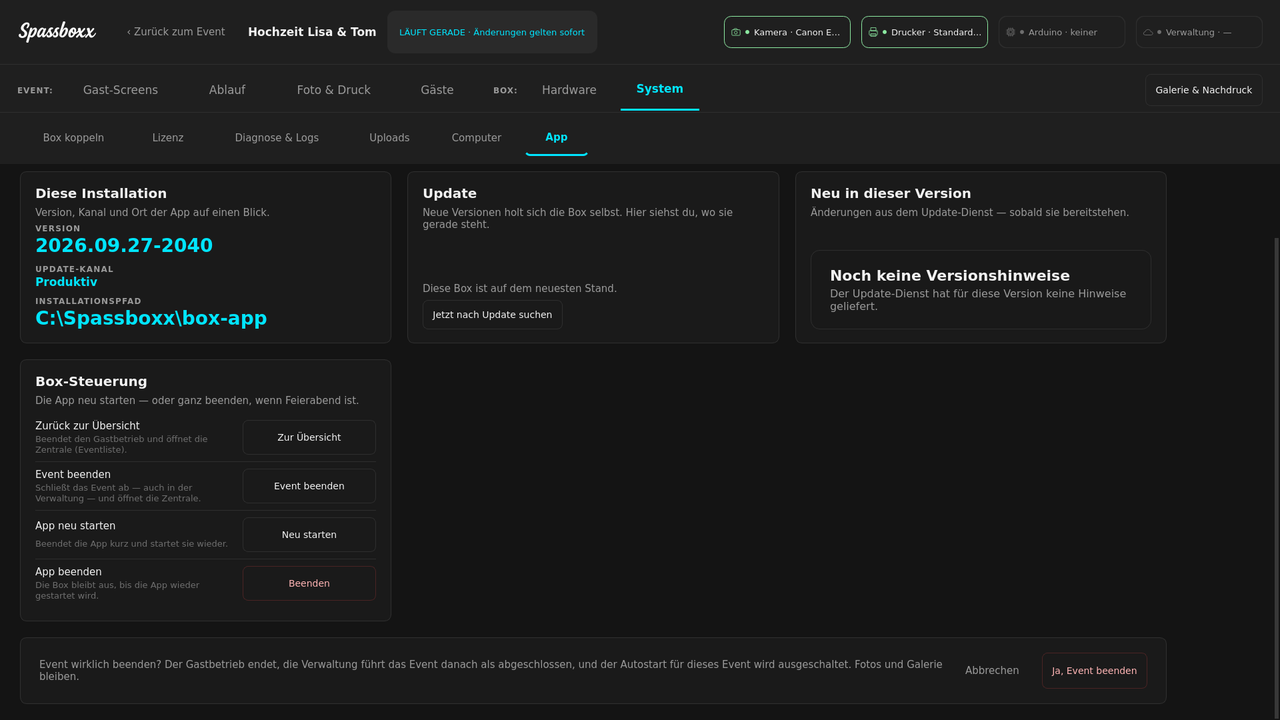
- Tipp in der Karte Box-Steuerung auf Event beenden.
-
Die Box fragt: „Event wirklich beenden? Der Gastbetrieb endet, die Verwaltung führt das Event danach als abgeschlossen, und der Autostart für dieses Event wird ausgeschaltet. Fotos und Galerie bleiben.“ Tipp auf Ja, Event beenden.
-
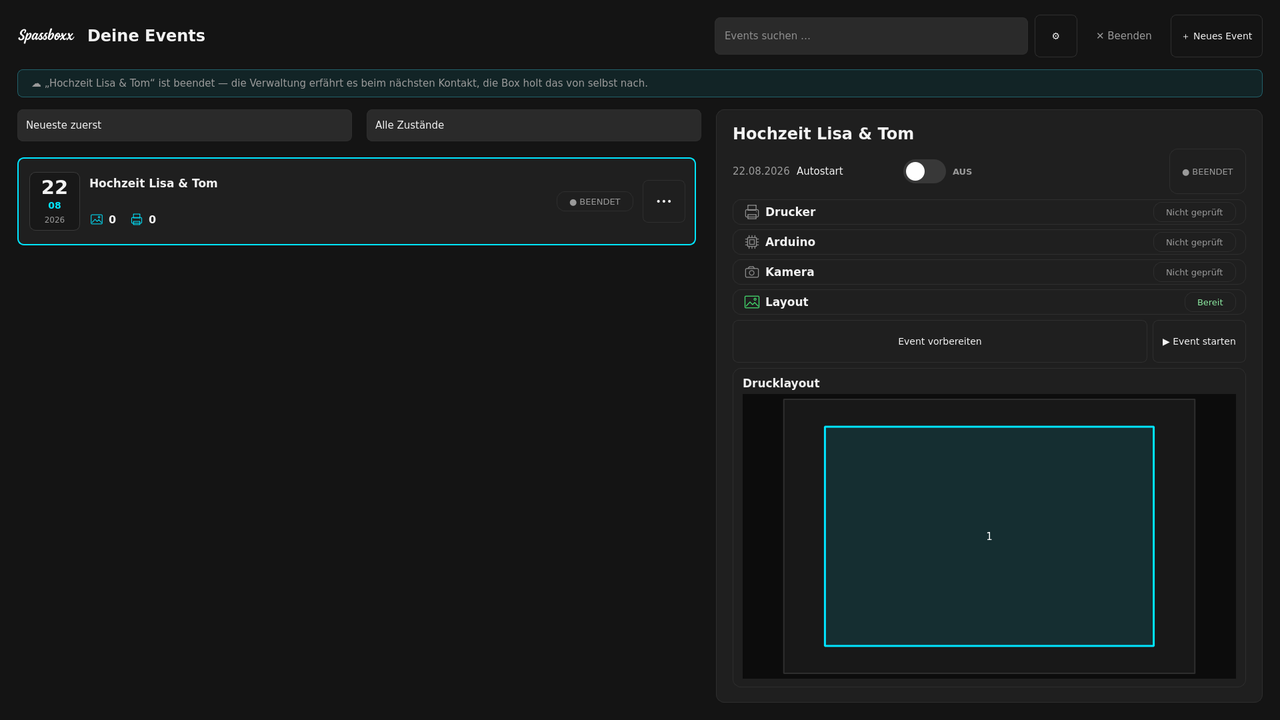
Die Box meldet den Abschluss an die Verwaltung und öffnet die Zentrale mit Deine Events. Dort steht das Event jetzt als ● BEENDET.
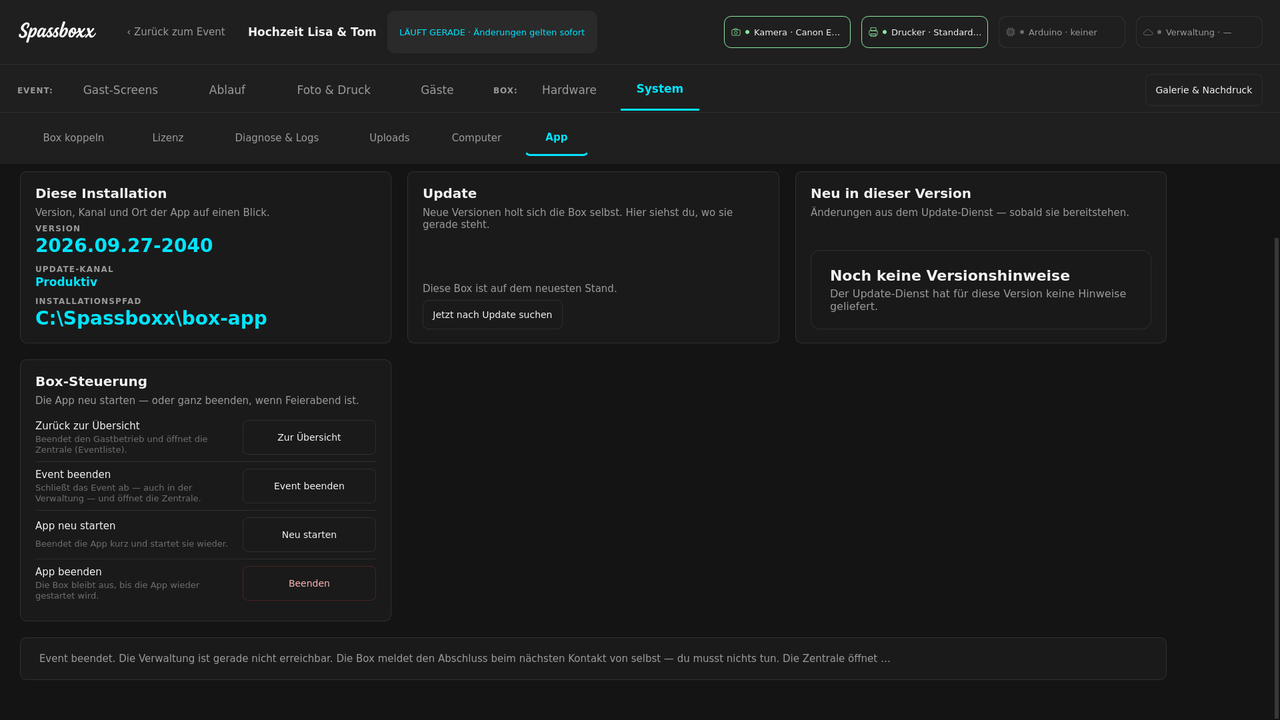
Hat die Box gerade kein Netz, macht das nichts: Sie sagt „Event beendet. Die Verwaltung ist gerade nicht erreichbar. Die Box meldet den Abschluss beim nächsten Kontakt von selbst — du musst nichts tun.“ und öffnet trotzdem die Zentrale. Oben in der Eventliste erinnert ein Hinweis daran, bis der Abgleich geklappt hat.
Nur zurück zur Übersicht?
Zur Übersicht (Zeile „Zurück zur Übersicht“) beendet nur den Gastbetrieb. Das Event bleibt offen, und ein gesetzter Autostart holt es beim nächsten Einschalten wieder hoch. Die Verwaltung schließt ein offenes Event am Morgen nach dem Eventtag von selbst ab (siehe unten).
Mehr dazu: App, Updates und Neustart.
Fotos hochladen
Die Box lädt jedes Foto im Hintergrund hoch, sobald sie Internet hat. Du musst nur prüfen, ob noch etwas wartet.
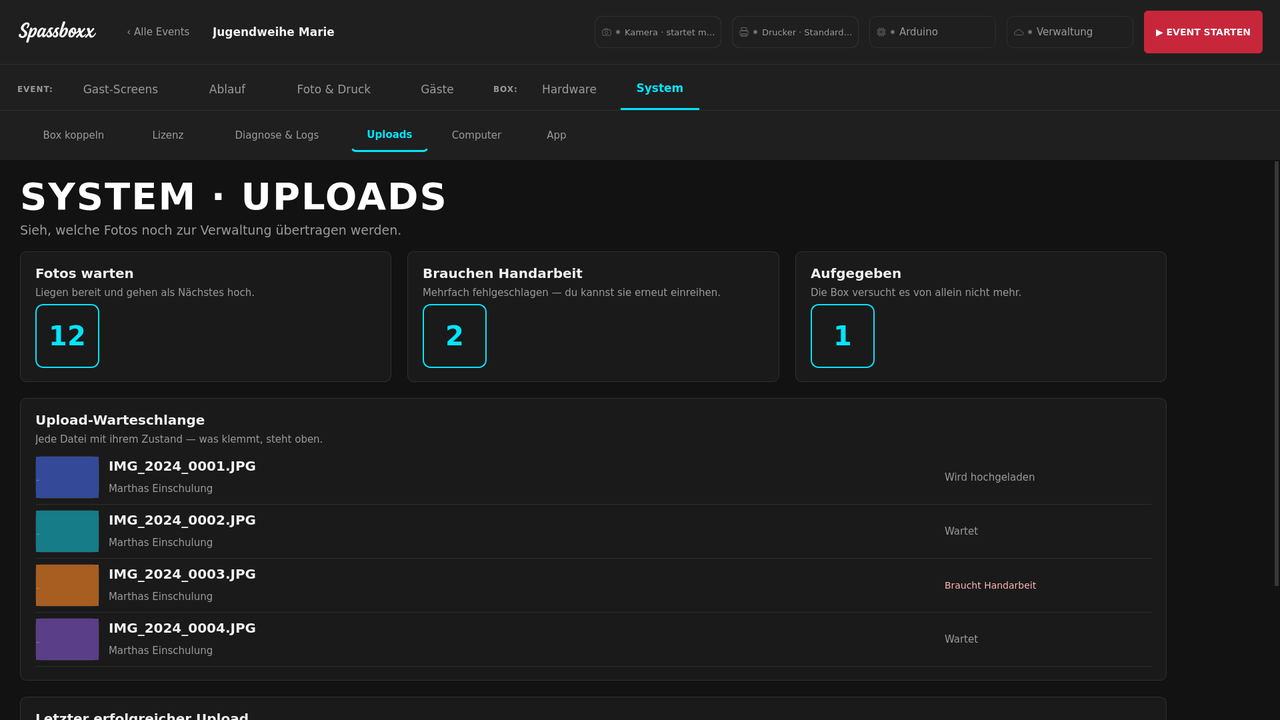
- Öffne in der Zentrale System → Uploads (über Event vorbereiten oder das Zahnrad ⚙).
-
Schau auf Fotos warten. Steht dort 0, ist alles oben.
-
Warten noch Fotos und die Box hat Internet, tippst du unter System → Box koppeln auf Jetzt synchronisieren. Die Box schickt Fotos und Protokolle sofort.
- Stehen Fotos unter Brauchen Handarbeit (mehrfach fehlgeschlagen), tipp auf Fälle erneut versuchen.
- Kein Internet an der Location? Dann bau ab wie immer. Zu Hause schaltest du die Box ein und verbindest sie mit dem Internet — die Upload-Warteschlange läuft von selbst weiter. Es geht nichts verloren.
Event nicht vorschnell löschen
Solange noch Fotos eines Events nicht hochgeladen sind, lässt die Box das Löschen gar nicht zu. Lösch Events an der Box erst, wenn die Galerie in der Verwaltung vollständig ist.
Box ausschalten
- Tipp in der Eventliste oben auf ✕ Beenden und bestätige mit Ja, beenden.
- Fahr Windows herunter und schalte Kamera, Drucker und Licht aus.
Was die Verwaltung daraus macht
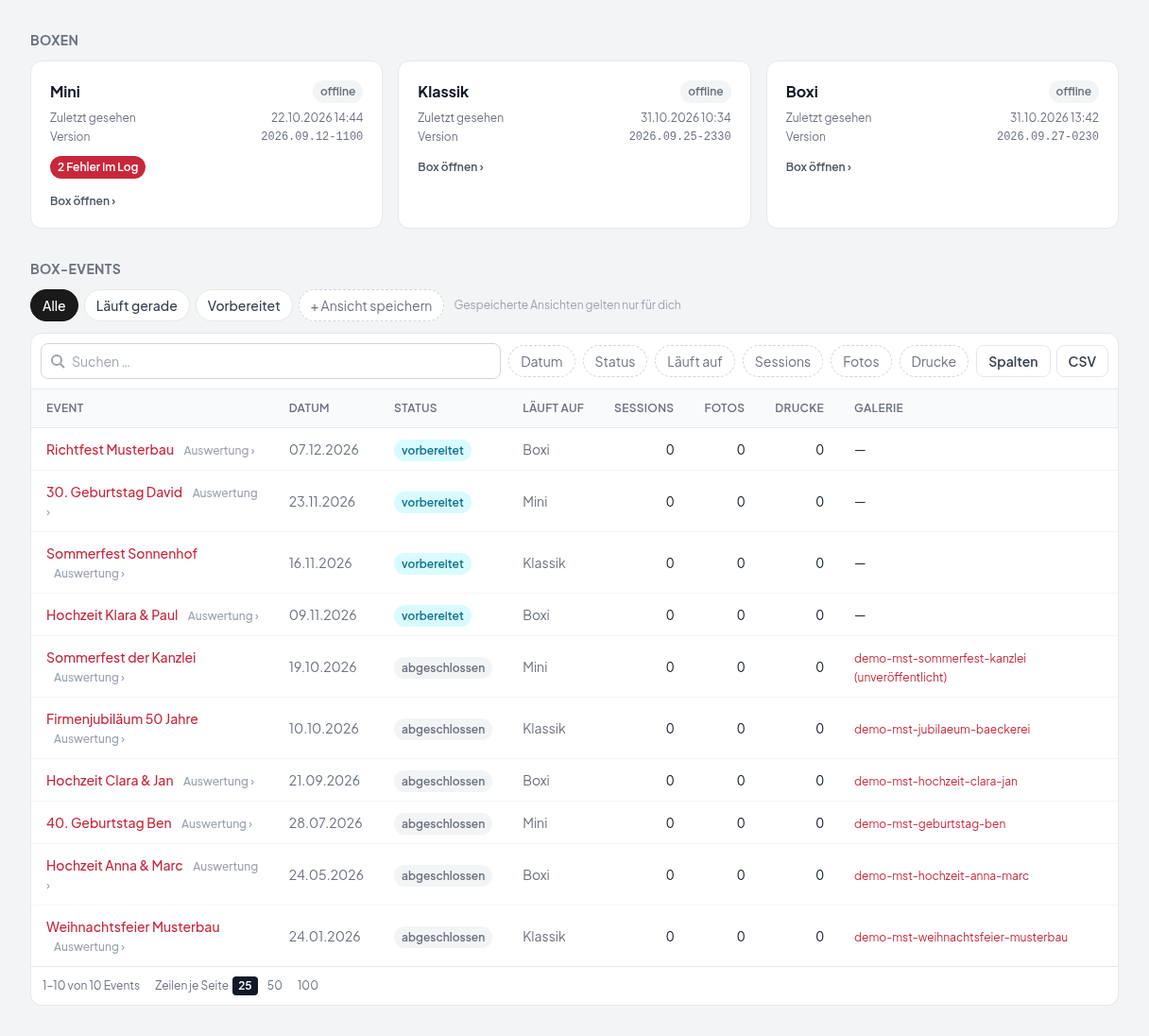
- Unter Booth siehst du in der Tabelle Box-Events je Event Status, Sessions, Fotos, Drucke und die Galerie. Ein Klick auf Auswertung › zeigt den Abend im Detail.
- Hast du an der Box Event beenden getippt, steht das Event sofort auf abgeschlossen. Sonst wechselt der Status von selbst: vorbereitet → läuft, sobald die Box das Event meldet, und am Morgen nach dem Eventtag (ab 6 Uhr) auf abgeschlossen — aber erst, wenn die Box seit einer Stunde still ist. Eine Feier bis in den Morgen wird also nicht unter den Gästen abgeschlossen.
- Willst du den Status selbst setzen, öffnest du das Event, wählst unter Überblick → Stammdaten → Bearbeitungsstand den Wert und tippst Stammdaten speichern. Deine Wahl überstimmt die Automatik.
- Die Galerie des Events bleibt vorerst unveröffentlicht. Du gibst sie frei, wenn du sie geprüft hast.
Mehr dazu: Booth und Uploads und Offline-Betrieb.
Und dann?
Jetzt die Fotos ansehen und die Galerie freigeben: Galerie prüfen und freigeben.