Layout-Vorlagen
Eine Layout-Vorlage legt fest, auf welchem Papierformat gedruckt wird und wo die Fotos auf dem Blatt sitzen. Du baust sie einmal und nutzt sie dann für beliebig viele Events – pro Event kommen nur noch Hintergrund und Overlay dazu.
So findest du es: Verwaltung → Booth → Layout-Vorlagen
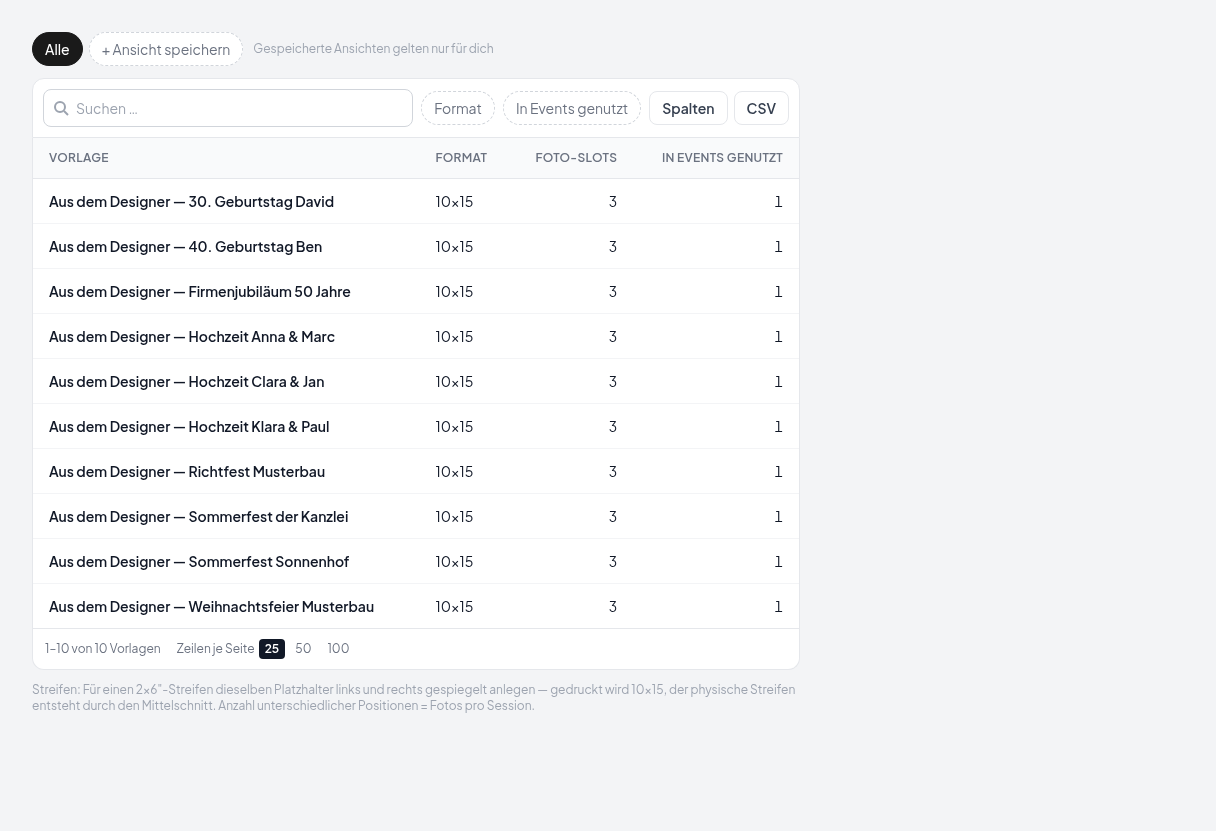
Was du hier siehst
Die Seite Layout-Vorlagen-Bibliothek zeigt alle Vorlagen deines Betriebs als Tabelle:
| Spalte | Bedeutung |
|---|---|
| Vorlage | Name der Vorlage, führt zum Bearbeiten. |
| Format | Papierformat, z. B. 10x15. |
| Foto-Slots | Wie viele Foto-Platzhalter die Vorlage hat. |
| In Events genutzt | In wie vielen Drucklayouts die Vorlage steckt. |
Suche (Name), Filter Format und In Events genutzt, Spaltenwahl und CSV funktionieren wie unter Tabellen bedienen.
Oben rechts legt + Neue Vorlage eine neue an. Solange es keine gibt, steht in der Tabelle „Noch keine Vorlagen — eine Vorlage trägt die ausgerichteten Foto-Platzhalter und wird pro Event nur noch mit Hintergrund/Overlay kombiniert.“ Unter der Tabelle steht der Hinweis „Streifen: …“ (siehe Streifen-Logik).
Funktionen im Einzelnen
Vorlage anlegen oder bearbeiten
| Feld | Bedeutung | Pflicht |
|---|---|---|
| Name | z. B. „3er-Streifen“ oder „Einzelbild 10×15“. Leer wird daraus „Unbenannt“. | ja |
| Papierformat | Freitext, Standard 10x15. |
nein |
| Foto-Platzhalter | Die Flächen, in die die Box die Fotos einsetzt – auf der 10×15-Fläche. | mindestens einer |
Die Arbeitsfläche für die Platzhalter bedienst du so:
- Ziehen verschiebt einen Platzhalter, die Ecke skaliert ihn, ein Doppelklick entfernt ihn.
- + Platzhalter fügt einen neuen hinzu.
- Klonen kopiert den gewählten Platzhalter.
- Linke Hälfte → rechts spiegelt alle Platzhalter der linken Blatthälfte auf die rechte – für Doppelstreifen.
- Entfernen löscht den gewählten Platzhalter.
Mit Vorlage speichern kommt die Bestätigung „Vorlage „…“ gespeichert (3 Platzhalter = 3 Aufnahme-Slots).“ Zurück verwirft die Änderungen.
Ohne einen einzigen Platzhalter lässt sich eine Vorlage nicht speichern.
Streifen-Logik
Die Box druckt immer auf 10×15. Ein klassischer 2×6-Zoll-Fotostreifen entsteht, indem das Blatt in der Mitte geschnitten wird. Lege dafür dieselben Platzhalter links und rechts gespiegelt an – am schnellsten mit Linke Hälfte → rechts.
Die Zahl der unterschiedlichen Positionen bestimmt, wie viele Fotos pro Sitzung aufgenommen werden. Für eine Vorlage mit sechs Platzhaltern (drei links, drei gespiegelt rechts) löst die Kamera dreimal aus.
Zusammenspiel
- Event: Im Reiter Gestaltung eines Events wählst du unter „Vorlage, Hintergrund und Overlay — ohne den Designer“ die Vorlage für das Drucklayout. Sie gibt dem Designer Papierformat und Fläche vor (siehe Event bearbeiten).
- Designer: Im Designer kannst du die Foto-Plätze danach pro Event frei verschieben, ergänzen oder per Magenta-Flächen automatisch erkennen lassen. Die Vorlage selbst bleibt dabei unverändert.
- Box: Die Box bekommt die Foto-Plätze als Teil des Drucklayouts beim nächsten Abgleich. Das gilt auch, wenn du eine Vorlage später änderst: Mit Vorlage speichern bekommen alle Drucklayouts, die sie nutzen, einen neuen Stand, und die Box holt ihn von selbst – du musst die Events dafür nicht neu speichern. An der Box selbst heißt der passende Bereich Drucklayout und Vorlagen.
Gut zu wissen
- Änderst du die Platzhalter einer Vorlage, gilt das für alle Events, die sie nutzen – außer für die, deren Plätze im Designer oder per „Foto-Plätze nachjustieren“ eigens angepasst wurden. Willst du ein älteres Event sicher unverändert lassen, leg lieber eine neue Vorlage an.
- Vorlagen gehören deinem Betrieb. Jeder, der deine Verwaltung nutzt, sieht dieselbe Bibliothek.